Tuesday, 12 February 2008

Glest 3.1.0

Το glest είναι ένα real-time παιχνίδι στρατηγικής με καταπληκτικό game-play και γραφικά, το οποίο επιπλέον είναι και ανοιχτού κώδικα!


Υπάρχουν δύο φυλές με μοναδικά τεχνολογικά δέντρα το καθένα: οι μάγοι και οι τεχνοκράτες.
Στην νέα εκδοσή του που είναι η 3.1.0beta έχουν μπει αρκετές νέες βελτιώσεις μερικές εκ των οποίων:

- Δικτυακό παιχνίδι μεσώ LAN/Internet
- Νέα shortcuts για εντολές και επιλογή μονάδων
- ενσωματωμένο chat
- Balance changes & fixes

- περισσότεροι multi-player χάρτες

Για να το εγκαταστήσετε:
Οι χρήστες windows αρκεί να κατεβάσουν τον installer και μετά να κάνουν copy paste τα περιεχόμενα του patch στον φάκελο του παιχνιδιού.
Οι περισσότερες διανομές Linux άρχισαν σιγά σιγά να βγάζουν τα πακέτα της νέας έκδοσης,
Πχ στην Fedora υπάρχει στα repositories το 3.0.0 και μπορείτε να το εγκαταστήσετε απο το Add/Remove Programs.

άλλα για το Ubuntu δεν κατάφερα να βρω κάπου πακέτα για το glest 3.0.0 (πόσο μάλλον το 3.1.0).

Αυτό όμως δεν είναι πρόβλημά γιατί μπορούμε πάντα να το κάνουμε και compile :)

Θα χρειαστούμε κάποιες βιβλιοθήκες αν δεν έχουμε ξανά κάνει compile
ο πιο εύκολος τρόπος είναι να ζητήσουμε τα building dependencies για ένα 3d παιχνίδι που υπάρχει στο repository πχ -> sudo apt-get build-dep gl-117
και επείτα φέρνουμε τα dependencies που αφορούν το glest
sudo apt-get install libxerces27-dev openal-dev libvorbis-dev jam

-> Glest 3.0.0 + 3.1.0 patch

Eν συνεχεία κατεβάζουμε τον κώδικα από εδώ και τα data απο εδώ και το patch απο έδω.

Αποσυμπιέζουμε τα 3 αρχεία και πάμε πρώτα στον φάκελο με το patch.

Αντιγράφουμε τα περιεχόμενα του στον φάκελο που αποσυμπιέσαμε τα data, κάνοντας overwrite οποίο αρχείο υπάρχει ήδη.

Έπειτα πάμε στον φάκελο με τον κώδικα glest-source-3.0.0 και επειδή το building γινέται με το jam γράφουμε:
./configure
./jam
Μετά από λίγη ώρα το compiling τελειώνει. Αντιγραφούμε τα αρχεία glest και glest.ini στον φάκελο που αποσυμπιέσαμε τα glest-data κάνοντας overwrite το glest.ini που έχει εκεί.
Τρέχουμε το παιχνίδι από αυτόν το φάκελο με:
./glest

-> Glest 3.1.0beta12-svn

Εναλλακτικά μπορούμε να μην κατεβάσουμε αυτά τα 3 πακέτα, άλλα την svn εκδοσή που περιλαμβάνει την τελευταία εκδοσή του παιχνιδιού και τα δεδομένα του, καθώς γράφω αυτές τις γραμμές είναι η 3.1.0beta12.
Πιθανώς όμως αυτή η εκδοσή να είναι πιο ασταθής μιας και σε αυτήν δουλεύουν οι προγραμματιστές.

Για οποίον ενδιαφέρεται πάντως θα θα περιγράψω την διαδικασία.

α) κατεβάζουμε το subversion αν δεν το έχουμε -> sudo aptitude install subversion
β) κατεβάζουμε τον κώδικα/data του παιχνίδιου -> svn co https://glest.svn.sourceforge.net/svnroot/glest glest
γ) πάμε στον φάκελο με τον κώδικα -> cd glest/trunk/mk/linux/
δ) κάνουμε compile ->

./autogen.sh
./configure
jam
ε) αντιγράφουμε τα αρχεία glest και glest.ini στο glest/trunk/data/glest_game
στ) τρέχουμε το παιχνίδι από αυτόν τον φάκελο με ./glest
ζ) μπορείτε να φτιάξετε και ένα script για ευκολότερη πρόσβαση πχ
gedit glest.sh
#!/bin/bash
pushd /home/xsyron/downloads/builds/glest/trunk/data/glest_game/
./glest
popd
chmod +x glest.sh
nautilus .
και κανουμε drag & drop το scriptaki στο desktop μας ;)


Πιθανά προβλήματα:

Εγώ αντιμετώπισα 2 προβλήματα:
Α)Error accessing value: Fogofwar in: glest.ini
Value not found in property Map: FogofWar, loaded from glest.ini


Λύση: ανοιγούμε το glest.ini με εναν editor βρισκουμε την γραμμη: FocusArrows=1 και ακριβώς απο κάτω γράφουμε:
FogOfWar=1

B)Exception: Font not found.

Λύση: ανοίγουμε το glest.ini με ενά editor και βρίσκουμε τις γραμμές με το font utopia και το αντικαθιστούμε με κάποιο font που έχουμε σίγουρα, εγώ πχ έβαλα το gentium ( sudo apt-get install ttf-gentium):
FontConsole=-*-gentium-*-*-*-*-14-*-*-*-*-*-*-*
FontDisplay=-*-gentium-*-*-*-*-14-*-*-*-*-*-*-*
FontMenu=-*-gentium-*-*-*-*-14-*-*-*-*-*-*-*

Περισσότερες πληροφορίες και τεχνική υποστήριξη μπορείτε να βρείτε στο φόρουμ του παιχνιδιού
Καλή διασκέδαση!

Keywords: Glest, 3.0.0, 3.1.0, Open-Source, Free, Strategy, Linux,Windows,Games

Friday, 8 February 2008

Ubuntu Games (μέρος 3ο) - Playonlinux - Windows Games

Στα δύο παλιότερα άρθρα είχαμε δει κάποια ενδιαφέροντα παιχνιδάκια για Linux, καθώς και τρόπους για να παίξουμε παλιά παιχνίδια του Dos.

Σήμερα θα δούμε πως μπορούμε να τρέξουμε (κάποια) windows games με το wine και το Playonlinux. To wine είναι layer συμβατότητας με το API των windows και είχαμε τρέξει σε ένα παλιότερο άρθρο το Photoshop CS2 με αυτό.

To playonlinux ουσιαστικά είναι ένα front end για το wine, με πολλές όμως σημαντικές δυνατότητές:

  • Μπορούμε να έχουμε ξεχωριστές ρυθμίσεις και .wine φάκελο για κάθε εφαρμογή
  • Εύκολο interface και installation scripts, με τα απαραίτητα overrides που χρειάζεται καθε εφαρμογή για να παίξει σωστά
  • Μπορούμε να εγκαταστήσουμε το DirectX για κάποια παιχνίδια
  • Εύκολο tweaking της απόδοσης του wine κτλ
H εγκατάστασή του είναι πανεύκολη μια και υπάρχει σε repository. Οπότε ανοίγουμε το /etc/apt/sources.list με τον αγαπημένο μας text editor
πχ sudo gedit /etc/apt/sources.list και προσθέτουμε την γραμμή:
deb http://playonlinux.botux.net/ gutsy main

Κανουμε update το apt
sudo apt-get update

και πλέον μπορούμε να εγκαταστήσουμε το playonlinux, και προαιρετικά το playonlinux-dosbox-support αν θέλουμε και υποστήριξη dos παιχνιδιών:
sudo apt-get install playonlinux playonlinux-dosbox-support

'Ας το δοκιμάσουμε!

Για τις ανάγκες του πειράματος ξέθαψα ένα παλιό DVD του pcmagazine (4/2006) στο οποίο είχε δώρο το Ghostmaster.

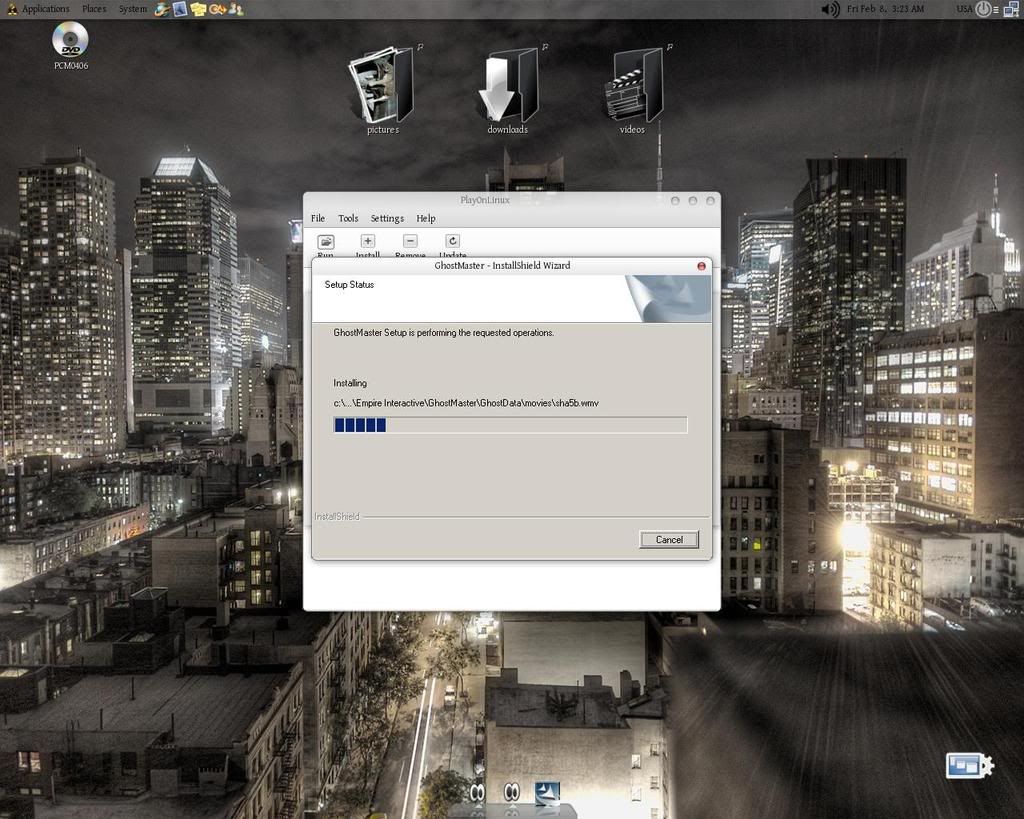
Για αυτό το παιχνίδι δεν υπάρχει installation script, όποτε ανοίγουμε το playonlinux, και επιλεγούμε install->Liveinstall

Ακολουθούμε τις οδηγίες εγκατάστασης και καταλήγουμε σε μια τυπική next->next->next εγκατάστασή αλα windows:

Μόλις τελειώσει ή εγκατάσταση επιλέγουμε το bottle του παιχνιδιού και κάνουμε 3 ακόμα βήματα πριν το τρέξουμε.

Αυτά τα βήματα μπορούν να γίνουν και στο wine χωρίς το playonlinux, άλλα θα επηρέαζαν όλες τις εφαρμογές μας, και το 3ο απαιτεί πειραγμα της registry. Με το playonlinux επηρεάζουμε μόνο την επιλεγμένη εφαρμογή και είναι μερικά κλικ υπόθεση ;)
  • πάμε tools->Install DirectX (Αρχίζει να κατεβαίνει το directx και αμέσως μόλις τελειώσει εγκαθιστάτε αυτόματα.)
  • tools->Configure wine (και ρυθμίζουμε ενα virtual desktop πχ 1024χ768 στο tab graphics)
  • και τέλος tools->wine booster (εκεί εγώ ρύθμισα->rendermode->opengl, activate glsl support->Y, Video card ram->512,rendering mode->fbo και target locked mode->auto)

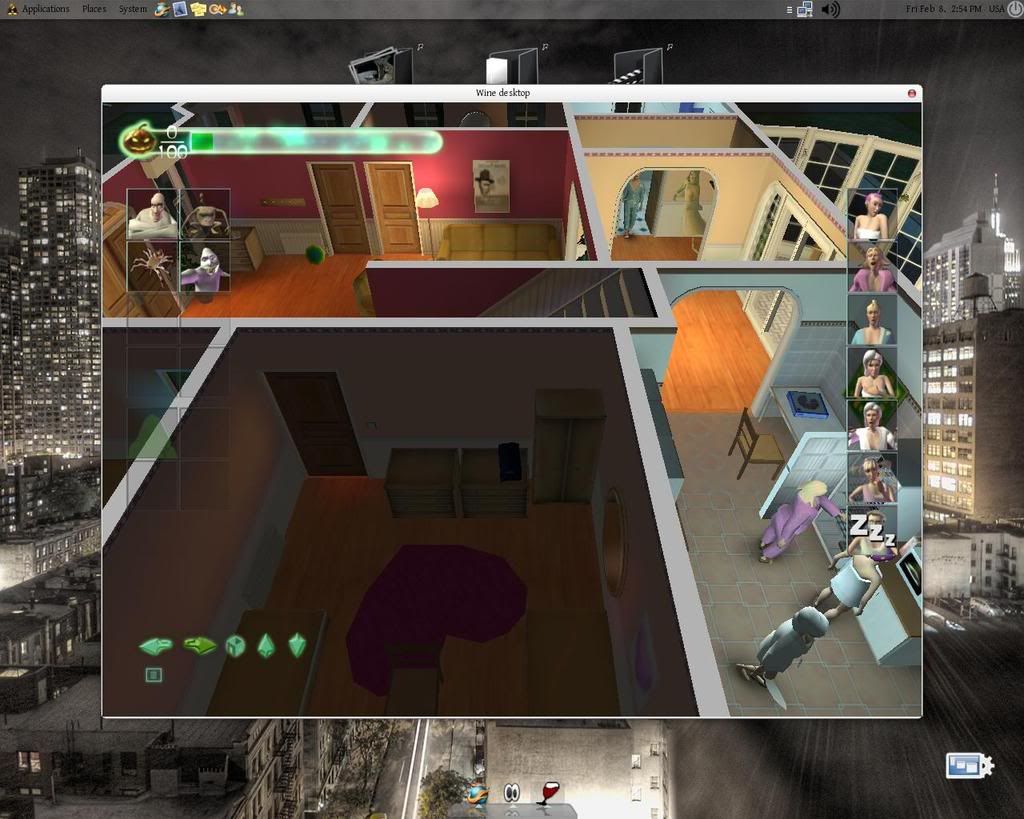
Πλέον μπορούμε να τρέξουμε και να απολαύσουμε το παιχνίδι! Το οποίο τρέχει άψογα (εκτός από το intro video που πάει σαν την κότα, άλλα μπορεί κάλλιστα να γίνει skip)


Παρομοίως μπορείτε να δοκιμάσετε να τρέξετε και το δικό σας αγαπημένο παιχνίδι ;)
Καλή διασκέδαση!

Keywords:Windows,Ubuntu Games,Linux,Playonlinux,POL,dosbox,wine,Ghostmaster,Howto

Thursday, 7 February 2008

Tomboy Reminders

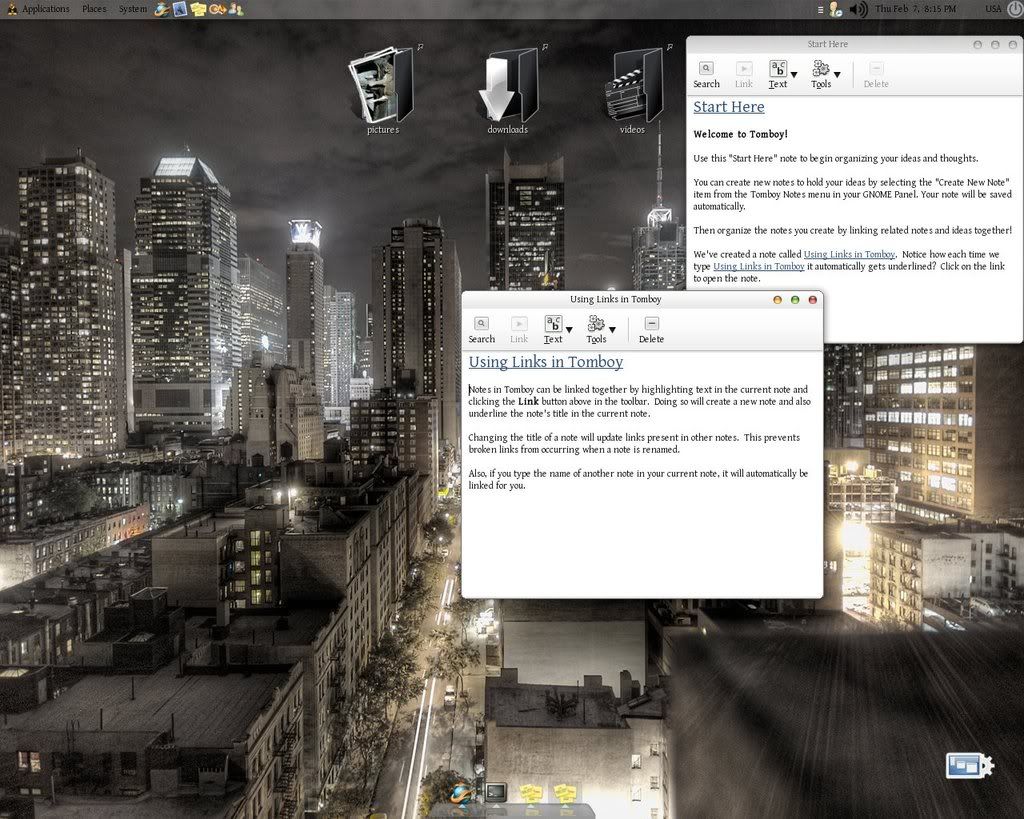
Το tomboy ειναι μια εφαρμογή που επιτρέπει την δημιουργία sticky σημειώσεων στο desktop που μπορούν όμως να έχουν links σε άλλες σημειώσεις. Έτσι μπορούμε να οργανώσουμε τις σκέψεις μας ή να σημειώσουμε κάτι σημαντικό.


Έρχεται προ εγκατεστημένο στις περισσότερες gnome-based διανομές όπως πχ το Ubuntu, και μπορείτε να το βρείτε στα Applications->Accessories->Tomboy Notes.

Μπορείτε βεβαία να το βάλετε και στο panel του gnome με δεξί κλικ-> add to panel για ταχύτερη πρόσβαση.
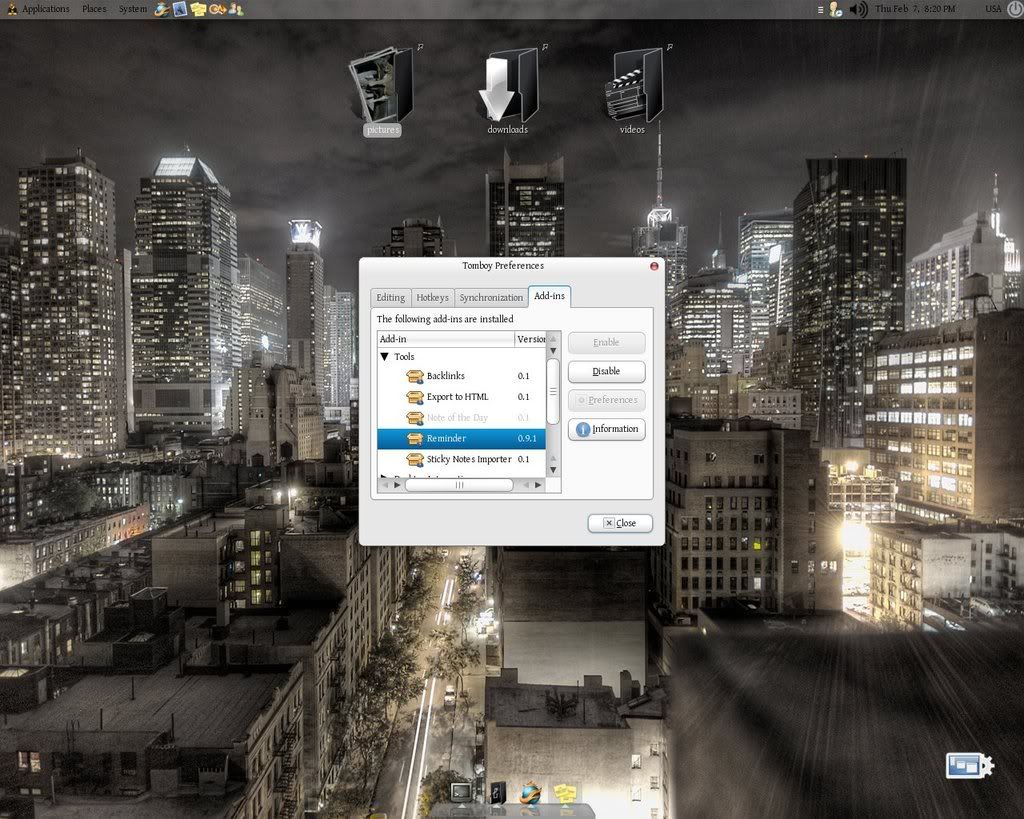
Ένα απο τα πιο όμορφα χαρακτηριστικά του είναι ότι μπορεί να επεκταθεί με την χρήση των λεγομένων add-ins.

To πιο πρακτικό από αυτά είναι το Reminder addin που μας επιτρέπει να βάλουμε υπενθυμίσεις στις σημειώσεις μας και οταν έρθει η συγκεκριμένη ώρα εμφανίζονται για να μας ενημερώσουν :)


H εγκατάσταση του είναι αρκετά απλή . Παμε στο site του νέου developer και κατεβαζουμε τον κωδικα ή το compiled dll.

(To tomboy είναι εφαρμογή .net όποτε θα χρειαστείτε mono development libraries για να γίνει compile.)

Αντιγράφουμε το tomboy-reminder.dll στο ~/.tomboy/addins
cp tomboy-reminder.dll ~/.tomboy/addins/

Κάνουμε επανεκκίνηση στο panel, αν έχουμε και εκεί το tomboy
killall gnome-panel

Και μετά κάνουμε δεξί κλικ, στο εικονίδιο του tomboy και πάμε preferences->add ins και ενεργοποιούμε το reminder Add In

Πλέον μπορούμε να βάζουμε υπενθυμίσεις στις σημειώσεις μας.

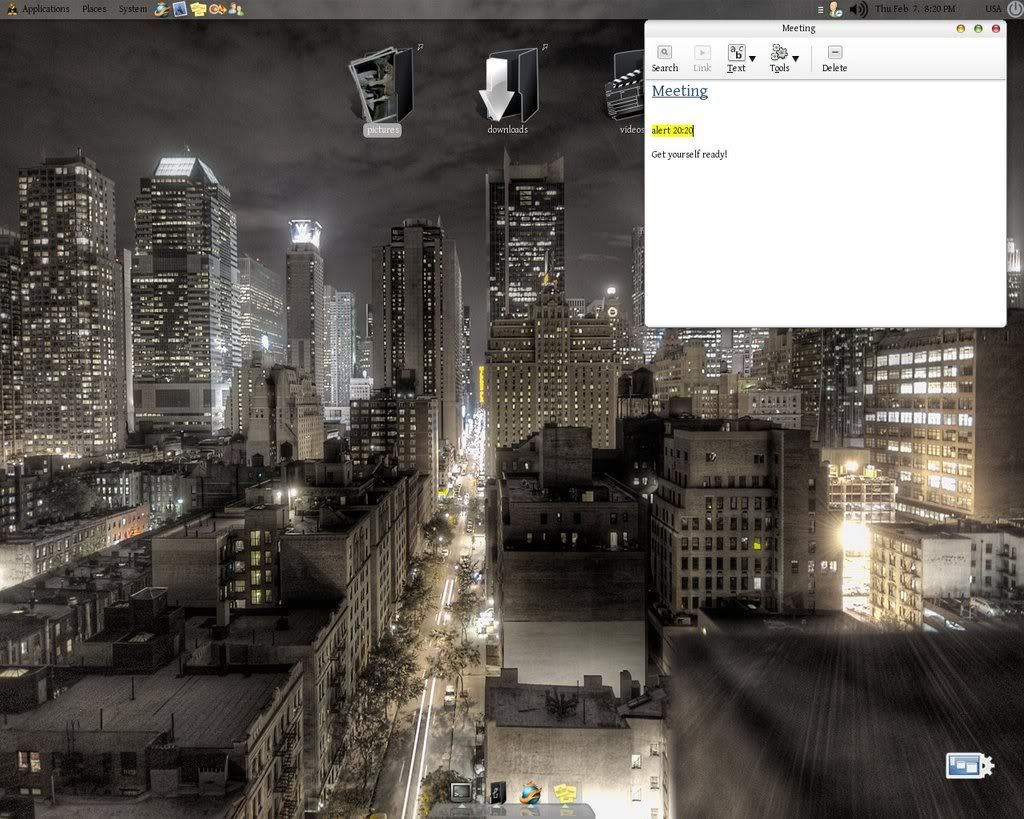
Γράφουμε μέσα στο σημείωμα:

remind 'trigger',alert 'trigger' ή rappel 'trigger'

To trigger μπορεί να είναι ημερομηνία ή ώρα

πχ
ή μόνο ημερομήνια

 28th july
2005/05/03
5th
3 september 05
next monday
monday

ή μόνο ώρα

12am
23:34
10h
10h am
ή συνδυασμός
 3 july at 12am
2004/04/02 a 22:50
monday @ 2h am

Keywords: Tomboy,Notes,Reminder,Plugin,Add in,How to

Alien - Mετατροπή πακέτων σε πακέτα άλλης διανομής

Πολλές φόρες ψάχνουμε απεγνωσμένα για ένα πρόγραμμα ή παιχνίδι, και διαπιστώνουμε οτι δεν υπάρχει για την διανομή μας. Τις περισσότερες φορές μπορούμε άπλα να κάνουμε compile τον κώδικα και μετά φτιάχνουμε και το πακέτο της διανομής μας το εγκαθιστάμε και ξεμπερδεύουμε.

Σε κάποιες άλλες φάσεις βαριόμαστε να κάνουμε compile ή το compile του εν λόγω προγράμματος είναι πολύ χρονοβόρο κτλ

Εκεί έρχεται να δώσει την απάντηση στο πρόβλημα μας το Alien. Με το Alien μπορούμε να μετατρέπουμε deb πακέτα σε rpm και το αντίστροφο.

Ξεκινάμε με την εγκατάσταση του alien και του fakeroot (με το fakeroot δεν χρειάζεται να φτιάξουμε το πακέτο σαν root)

Στο ubuntu αυτό γίνεται ως εξής:
sudo apt-get install alien fakeroot

Μέτα μπορούμε να ξεκινήσουμε την μετατροπή πακέτων:

->απο .rpm σε .deb
fakeroot alien --to-deb package.rpm
ή
fakeroot alien package.rpm

-> απο .deb σε .rpm
fakeroot alien --to-rpm package.deb

Πλέον μπορούμε να εγκαταστήσουμε τo πακέτο με το αντίστοιχο εργαλείο εγκατάστασης της διανομής μας.
Στο ubuntu πχ.

sudo dpkg -i πακετο.deb (για την εγκατάσταση)
sudo apt-get install -f (για να βεβαιωθούμε οτι ολά τα dependencies ειναι σωστά)

ΥΓ1. Για περισσότερες πληροφορίες και χρήσεις των alien, fakeroot δείτε τα manpages τους:
man alien
man fakeroot

ΥΓ2. Διαφορετικές διανομές χρησιμοποιούν διαφορετικά dependency trees, μπορεί λοιπόν το alien πακέτο να εγκατασταθεί άλλα παρολαυτά να μην δουλέψει ή να χρειάζεται επιπλέον alien πακέτα.

ΥΓ3. Μπορούμε να απεγκαταστήσουμε κανονικά τα alien πακέτα με το εργαλείο εγκατάστασης της διανομής μας.
Στο ubuntu για παράδειγμα αν το πακετο λεγοταν πχ package_0.0.3-1.deb απ εγκαθιστούμε με:

sudo apt-get remove package

Keywords: alien,fakeroot,convert,install,debian,deb,rpm,packages

Wednesday, 6 February 2008

Kde 4.0.1 Released!

Κυκλοφόρησε η έκδοση 4.0.1 του KDE, με αρκετά bugfixes και βελτιώσεις! Καθώς βέβαια και μεταφράσεις σε περισσότερες γλώσσες. O konqueror και πολλές άλλες εφαρμογές πλέον δουλεύουν πιο σταθερά, και σιγά σιγά το όνειρο του KDE4 έχει αρχίσει να παίρνει μορφή! Άντε να δούμε πότε θα βγει ο Amarok 2 :(

Περισσότερες πληροφορίες είναι διαθέσιμες όπως πάντα στην επίσημη ιστοσελίδα του KDE. :

KDE 4.0.1 is a maintenance release which provides corrections of problems reported using the KDE bug tracking system and enhanced support for existing and new translations.

Improvements in this release include, but are not limited to:

  • Konqueror, KDE's webbrowser has seen numerous stability and performance fixes in its HTML rendering engine KHTML, in its Flash plugin loader and in KJS, the JavaScript engine.
  • Stability problems have been addressed in components that are used all over the KDE codebase. Translations in this release are more complete.
  • KWin, the KDE window manager has improved detection of compositing support, some effects have been fixed.

Aside from these fundamentals, work has also been done in many applications like Okular, System Settings and KStars. New translations include Danish, Frisian, Kazakh and Czech.

For a more detailed list of improvements since the KDE 4.0 release in January 2008, please refer to the KDE 4.0.1 Changelog.

Additional information about the enhancements of the KDE 4.0.x release series is available in the KDE 4.0 Announcement.

Όποτε αναμένουμε σύντομα τα αναβαθμισμένα πακέτα στα repositories των διανομών.

ΥΓ1.Ο Κώδικας του KDE 4.0.1 μπορεί να βρεθεί εδώ.
ΥΓ2.Οι αναλυτικές οδηγίες για το compiling και την εγκατάσταση από κώδικα του KDE 4.0.1 είναι διαθέσιμες από εδώ.

KEYWORDS: KDE4, 4.0.1, Release,Announcement

Friday, 1 February 2008

Βοήθεια στην γραμμή εντολών Linux

Πολλές φορές θέλουμε να κάνουμε μια εργασία στην γραμμή εντολών του Linux, άλλα δεν ξέρουμε ποια είναι η σωστή εντολή για αυτό που θέλουμε να κάνουμε.

Έκτος από το πατροπαράδοτο google υπάρχουν και άλλοι τρόποι να κάνουμε αυτό που θέλουμε χωρίς να γνωρίζουμε το πως.

Ας δούμε μερικές πολύ χρήσιμες εντολές:

whatis μας περιγράφει τι κάνει μια εντολή :
πχ
$ whatis whatis
whatis (1) - display manual page descriptions

$ whatis ls
ls (1) - list directory contents

apropos μας λέει ποιες εντολές ή προγράμμα είναι κατάλληλο για μια δουλεία
$ whatis apropos
apropos (1) - search the manual page names and descriptions

πχ
$ apropos 'copy files'
cp (1) - copy files and directories
cpio (1) - copy files to and from archives

$ apropos burn
k3b (1) - KDE CD burning program

whereis μας λέει που είναι μια εντολή ή ένα πρόγραμμα και το manual του
$ whereis k3b
k3b: /usr/bin/k3b /usr/share/man/man1/k3b.1.gz

$ whereis cp
cp: /bin/cp /usr/share/man/man1/cp.1.gz

man Μπορούμε να δούμε το αναλυτικό manual μιας εντολής με την εντολή man (αν αυτό υπάρχει)
Πχ
$ man cp
$man k3b
κτλ

Μεσα απο konqueror μπορουμε να δουμε και μια καλυτερα διαμορφωμενη manual page
πχ
$ konqueror man://ls


Ένα ενδιαφέρον τέχνασμα για να ανακαλύψουμε νέες εντολές είναι το εξής:
α) περνούμε έναν φάκελο που ξέρουμε οτι έχει πολλές εντολές πχ /bin
και β) τρέχουμε το εξής:

$whatis $(ls /bin/)|less

και βλέπουμε την περιγραφή όλων των εντολών στο /bin !
Όσες μας φανούν ενδιαφέρον τις μελετάμε απο το manual page τους.

Keywords: Terminal,Linux,Help,apropos,man,whatis,whereis

gnome-open - The one command to open them all...

Ας δούμε σήμερα μια πολύ ενδιαφέρουσα εντολή της κονσόλας που σίγουρα θα σας λύσει τα χεριά.

Η gnome-open είναι μια πραγματικά απίστευτη εντολή! Ουσιαστικά ανιχνεύει το mime-type ενός αρχείου και το ανοίγει αυτόματα με το κατάλληλο πρόγραμμα που έχουμε ως πρωτεύων να διαχειρίζεται αυτόν τον τύπο αρχείου.

Ένα mp3 πχ θα το άνοιγε με τον audio player μας, ένα avi με τον video player μας, ένα directory με τον nautilus κτλ

Πχ
gnome-open mypainting.jpg ανοίγει το αρχείο εικόνας στον image viewer μας

gnome-open /home/xsyron/ ανοίγει τον φάκελο στον ναυτίλο

gnome-open mynovel.pdf ανοίγει το pdf για να το διαβάσουμε

gnome-open dasong.mp3 ανοίγει το .mp3 με τον audio player μας

gnome-open package.deb ξεκινάει την διαδικασία εγκατάστασης του πακέτου
κτλ.

Για οποιοδήποτε αρχείο η gnome-open θα σας κάνει τη δουλειά σωστά!